
01
まず、画面の場所を知る。
左でデータとレイアウトを操作し、中央で図を確認。右の「個人」「関係」「メタデータ」で内容を編集します。保存は画面上部の「JSONを保存」です。
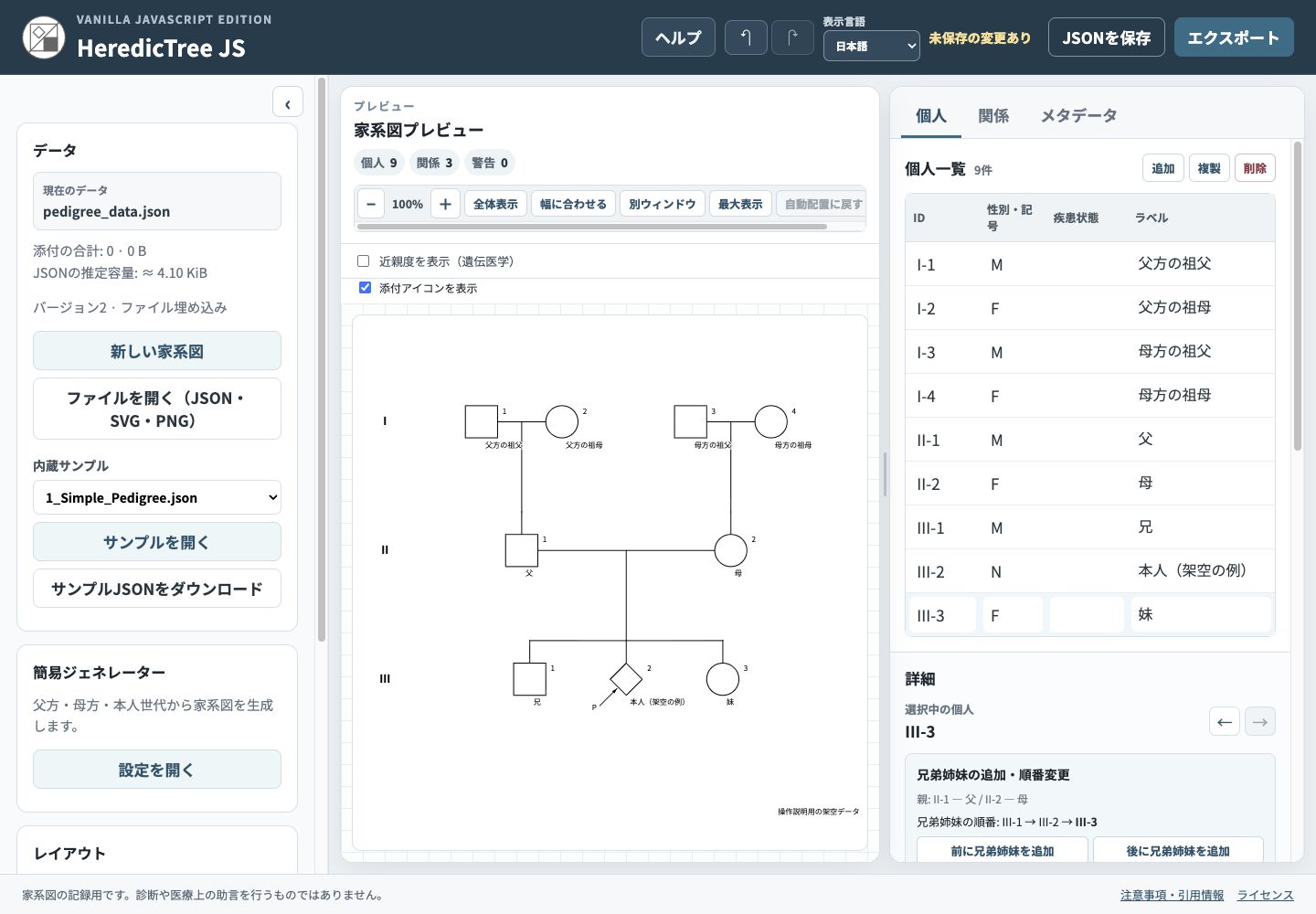
見つからない項目は、左や右の欄の中をスクロールしてください。
03 / The field guide
初めての方は、基本の6ステップから。
目的が決まっている方は、必要な操作だけを。
実際の画面と一緒に、一歩ずつ進められます。
画面の画像を押すと拡大できます。細部は「原寸で見る」で確認してください。配偶者の追加・同世代の並び替えはv2.2.0で撮影しました。基本コースなどの既存画像はv2.0.0のため、ボタンの配置が一部異なります。
作業の区切りに、JSONを保存してください。
編集内容は自動保存されません。アプリは別タブで開くと、手順を見ながら操作できます。
The essentials / 6 steps
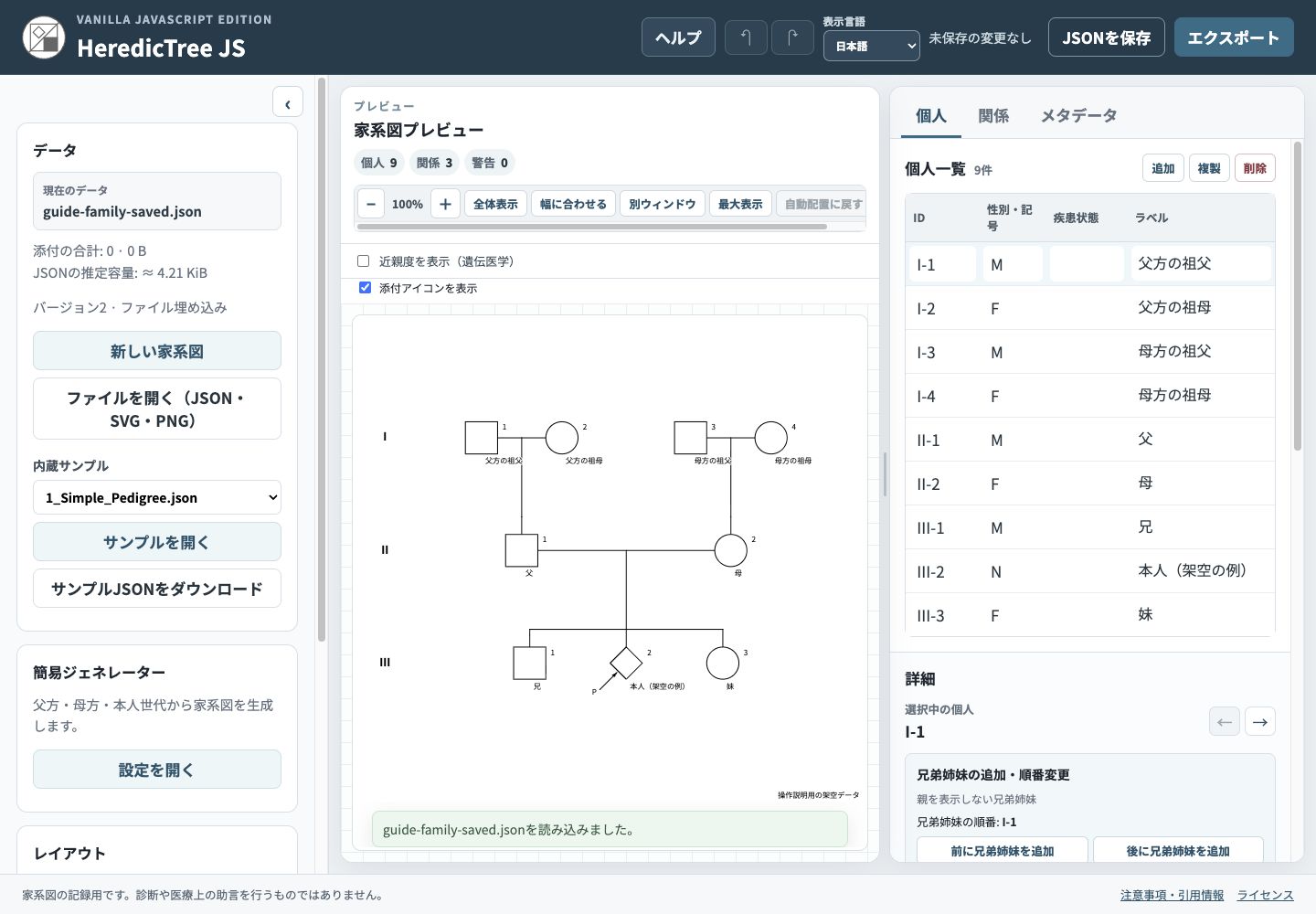
祖父母4人、父母2人、本人ときょうだい3人。架空の9人家族を使って、3世代の家系図を作ります。
左でデータとレイアウトを操作し、中央で図を確認。右の「個人」「関係」「メタデータ」で内容を編集します。保存は画面上部の「JSONを保存」です。
見つからない項目は、左や右の欄の中をスクロールしてください。


できあがり:祖父母を含む9人・3関係の図が表示され、III-2が発端者・相談者になります。
祖父母は自動で生成されます。父方・母方におじ・おばを入れるときは、それぞれの画面で年上から追加し、父・母を選び直してください。
生成は、今ある家系図を置き換える操作です。残したい作業があるときは、先にJSONで保存してください。
試すだけなら「内蔵サンプル」を選んで「サンプルを開く」。現在の図は置き換わります。「サンプルJSONをダウンロード」は元データだけを保存し、現在の図を変えません。
1人から作る場合は「新しい家系図」を選び、人物と関係を追加します。
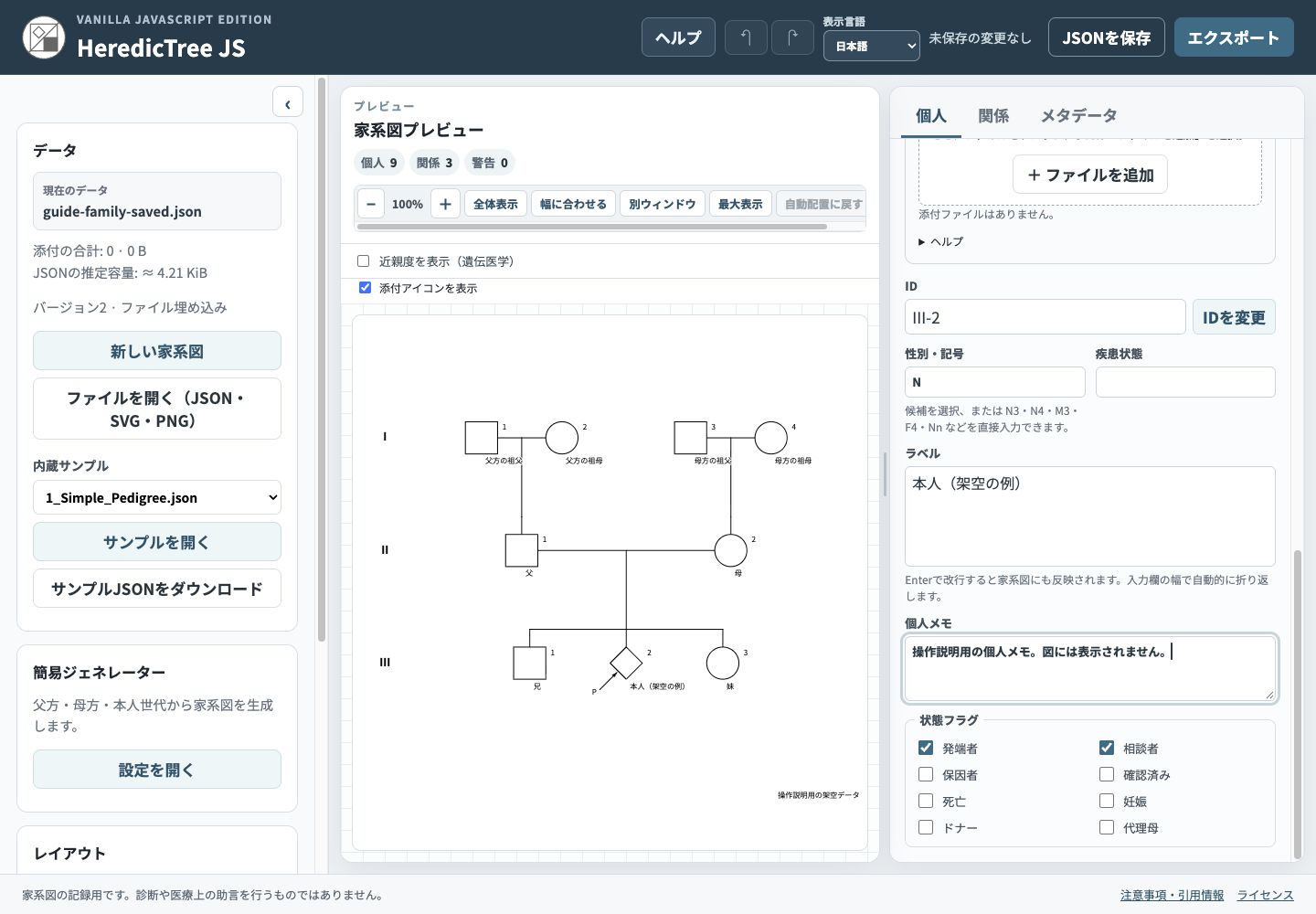
生成直後のFather・Mother・Self等は、日本語UIでも英語のラベルです。ここで日本語に変えられます。
「図に出ないメモ」も、JSONと再編集用データ付き画像には含まれます。
Mは四角、Fは丸、Nは菱形です。「疾患状態」のAは全面、A2-1・A2-2は半分、A4-1〜A4-4は4分割の塗り分け。アプリ内「ヘルプ」の「基本記号」「個人マーカー」で図と入力値を確認できます。
発端者のPは記号の外側または相談者の矢印の始点に、妊娠のPは記号内に表示されます。
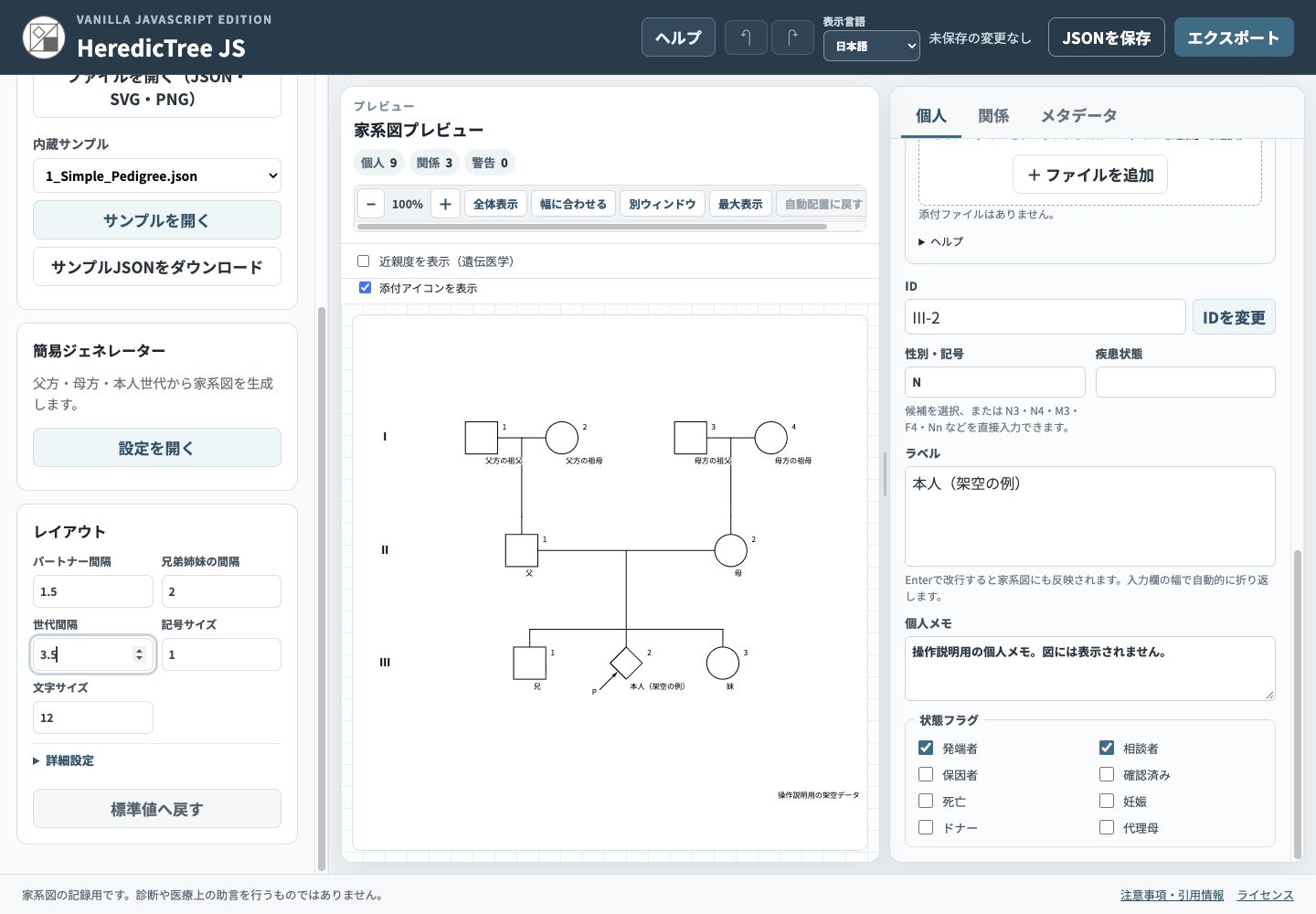
| 操作 | 保存されるもの |
|---|---|
| 拡大縮小・余白のドラッグ | 画面だけの表示。保存されません。 |
| レイアウト変更・人物のドラッグ | 設定や人物の位置。保存対象になります。 |
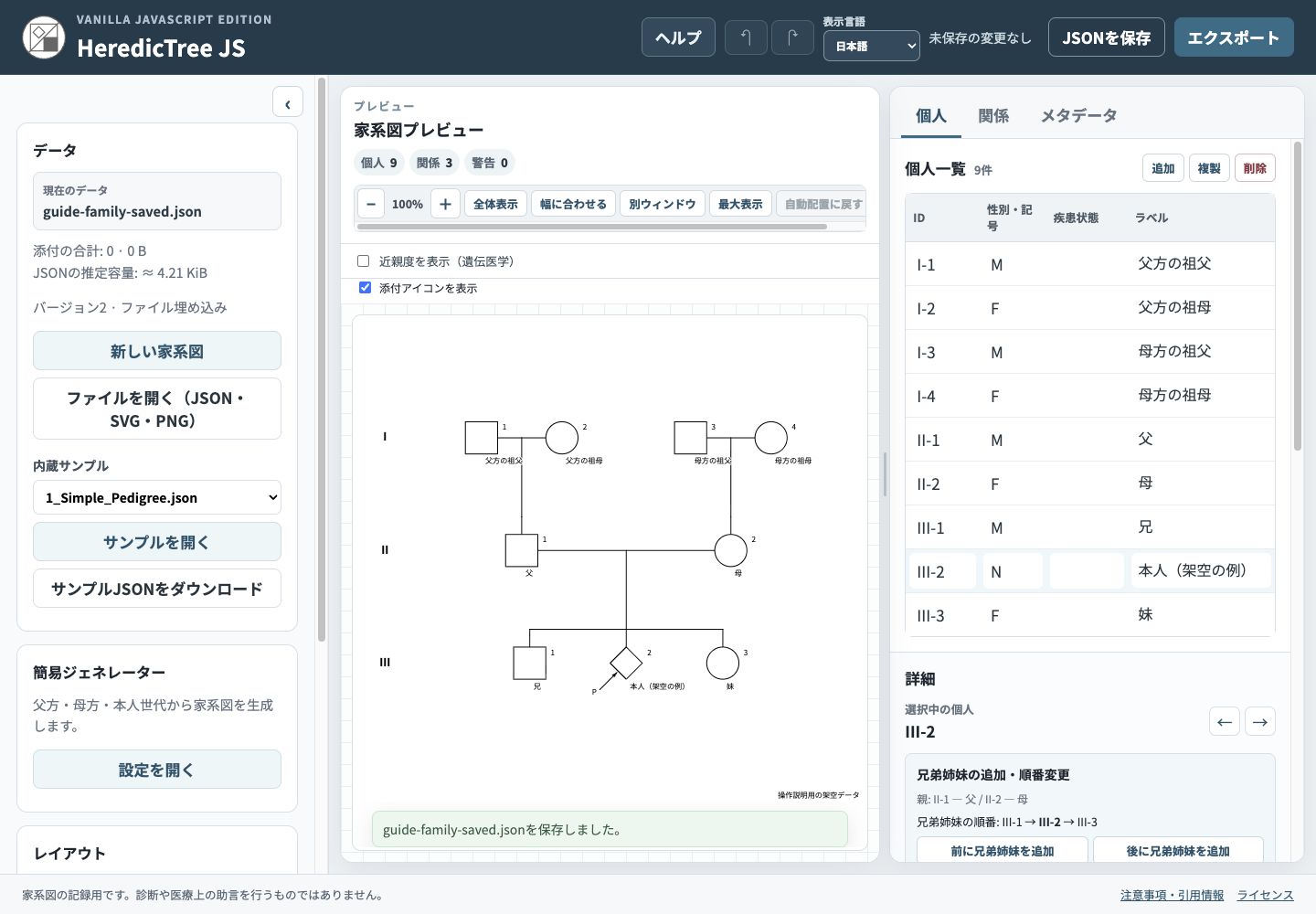
「未保存の変更なし」は、端末への保存完了を保証する表示ではありません。
新しく作った図は、この表示でもファイル保存が必要です。ダウンロード先で実際のファイルを確認しましょう。
SVG・PNG出力やv1用JSON出力では、未保存表示は解除されません。作業の控えには通常のJSONを残します。
これで基本コースは完了です。次は資料の添付や、画像の書き出しを試してみましょう。
再編集用データ付きSVG・PNGも同じ入口から開けます。通常のJSONでは、プレビュー倍率や近親度表示設定は復元しません。
For the task at hand / 14 recipes
必要な項目を開いて、操作を確認できます。
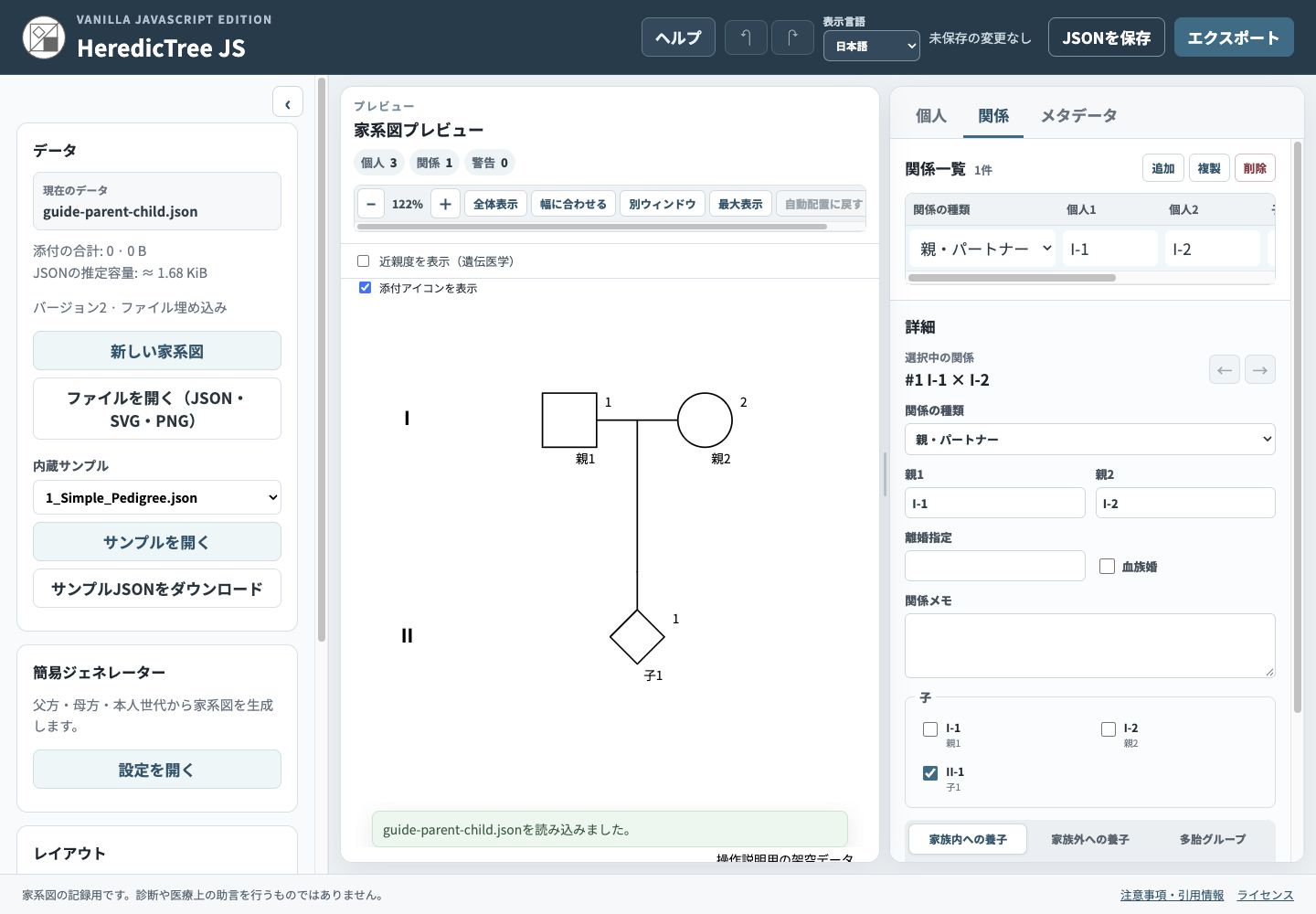
人物を追加しただけでは親子線はつながりません。親が1人の場合は親2を空にします。初期人物の発端者・相談者も、目的に合わせて見直してください。
本人の親・弟・子が登録された家系図に、配偶者を1人追加する例です。「子とのつながり」を選び、本人と配偶者を子の両親として結びます。
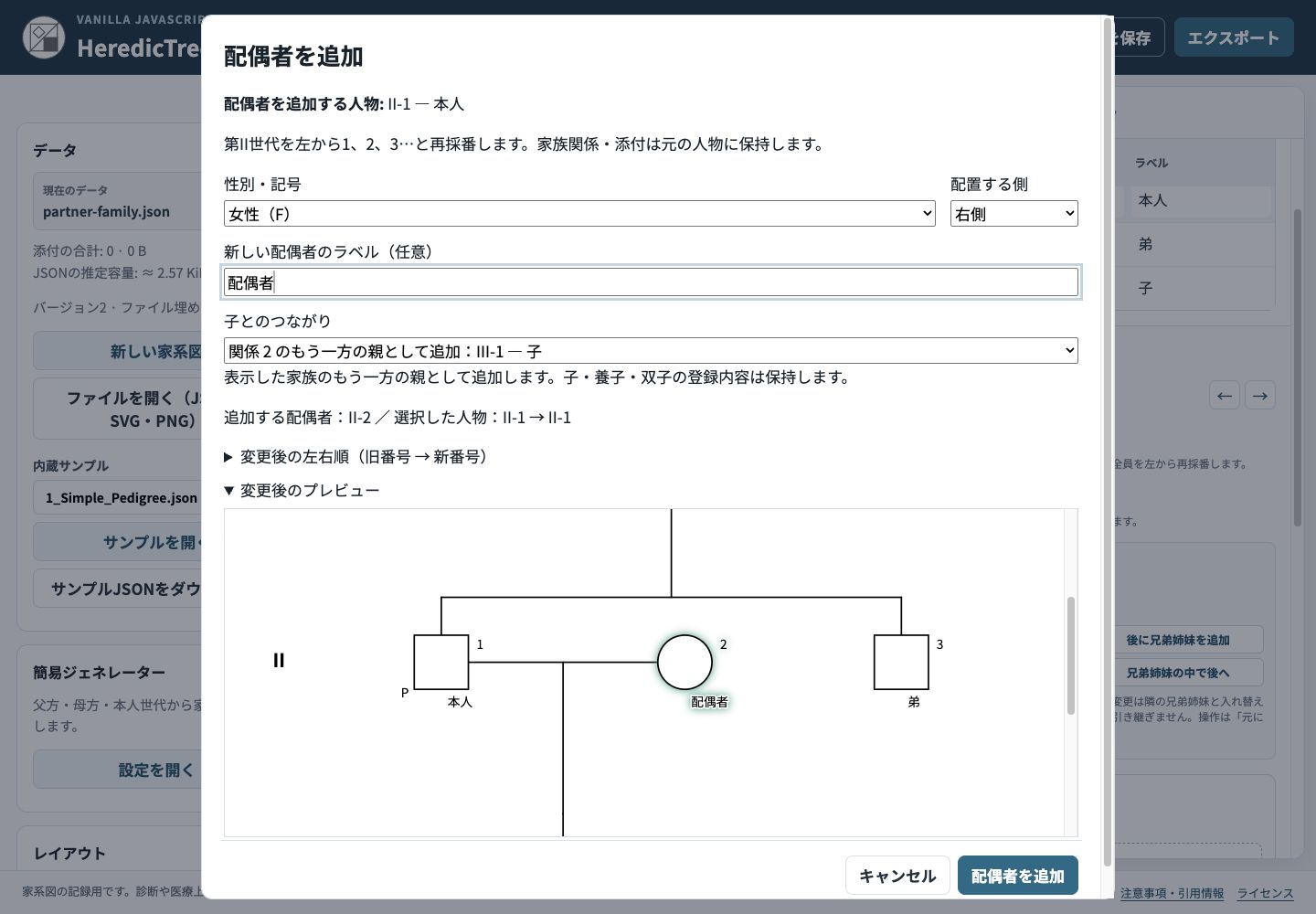
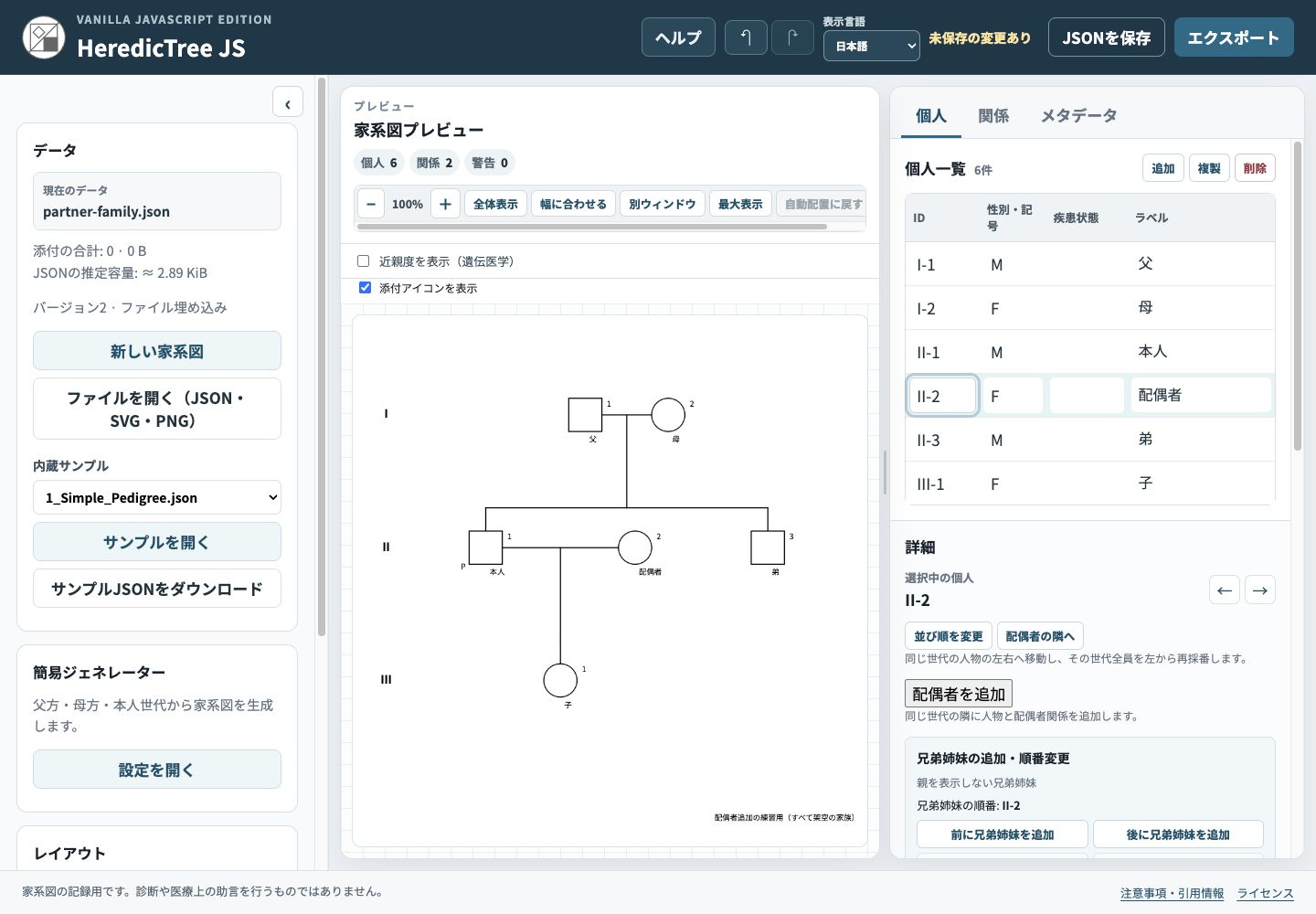
追加した世代の全員を左から連番にし、その世代の手動配置を解除します。人物の情報・添付・関係は保持されますが、メモやラベルに書いた番号は自動で書き換わりません。新しい配偶者へ状態フラグや資料はコピーされません。確定前は「キャンセル」、確定後は履歴が残っていれば「元に戻す」で取り消せます。
兄弟姉妹以外も含め、同じ世代の並び順を整えます。ここでは配偶者を追加した完成例JSONを使い、配偶者を本人の左側へ移します。
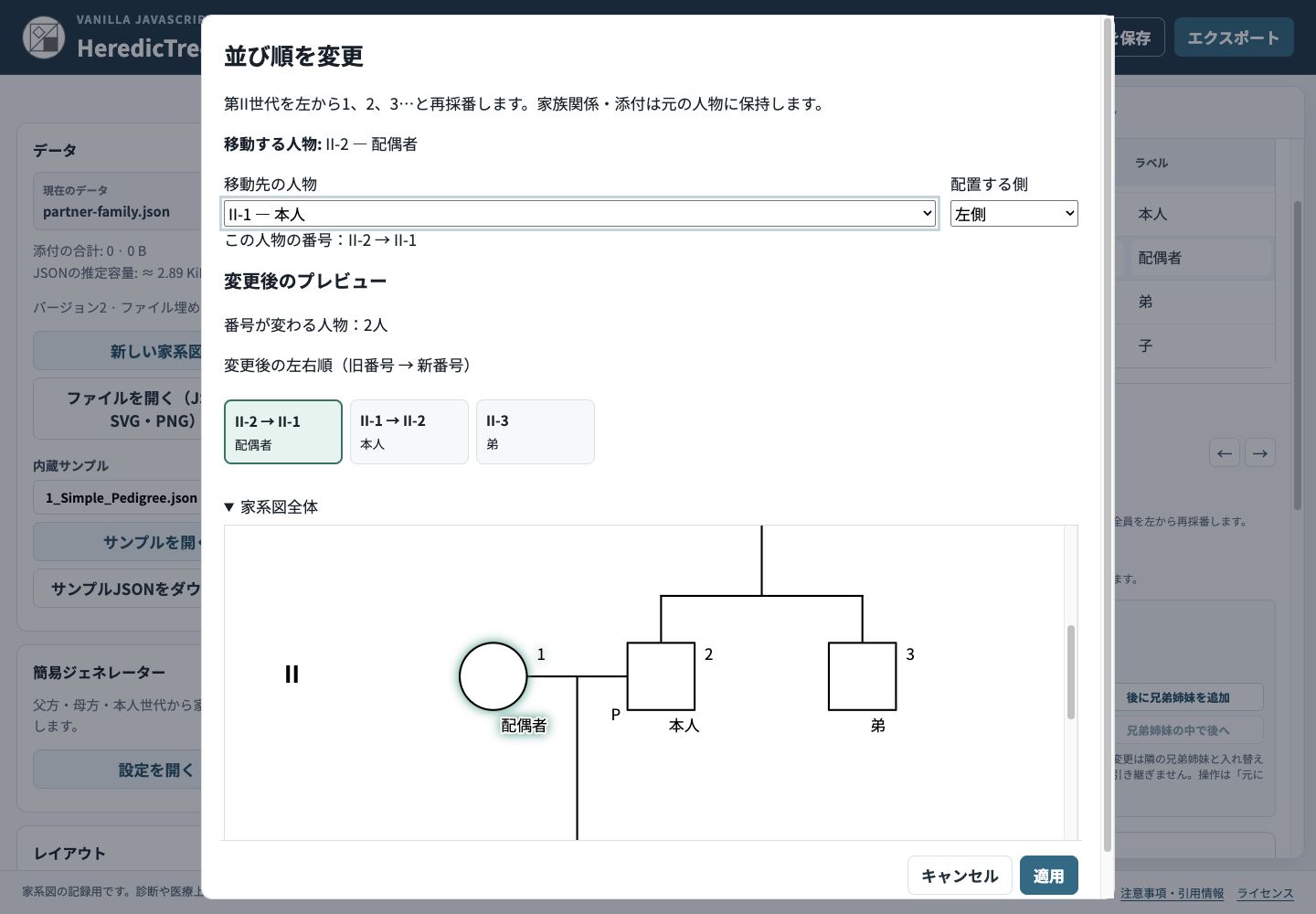
同世代に登録済みの配偶者がいる場合は「配偶者の隣へ」からも始められます。候補が複数なら相手を選んでください。兄弟姉妹の中で前後に入れ替えるだけなら、次の兄弟姉妹の順番変更も使えます。
対象世代の全員を左から1、2、3…と振り直し、その世代の手動配置を解除します。他世代の番号・手動配置、人物と資料・家族関係の紐づけは維持します。メモやラベルに直接書いた番号は置換されないため、必要に応じて見直してください。

関係や添付は元の人物に付いたままです。操作した世代の手動配置は解除されます。新しい人には養子・多胎の指定や状態フラグをコピーしません。

同じ組が1本の同胞線にまとまります。親子・パートナーの関係を作る操作ではありません。

monozygotic=一卵性、dizygotic=二卵性、unknown=不明。一卵性では子同士を結ぶ線が付きます。人物を近づけるだけでは多胎指定になりません。

「家族内への養子」は親子線が破線になります。実親・養親の両方を記録するときは、どの関係行へ指定しているかを確認してください。
離婚は斜線、血族婚は二重線になります。離婚指定のD・D_p1・D_p2は印の位置の違いです。詳しい表示例はアプリ内「ヘルプ」で確認できます。
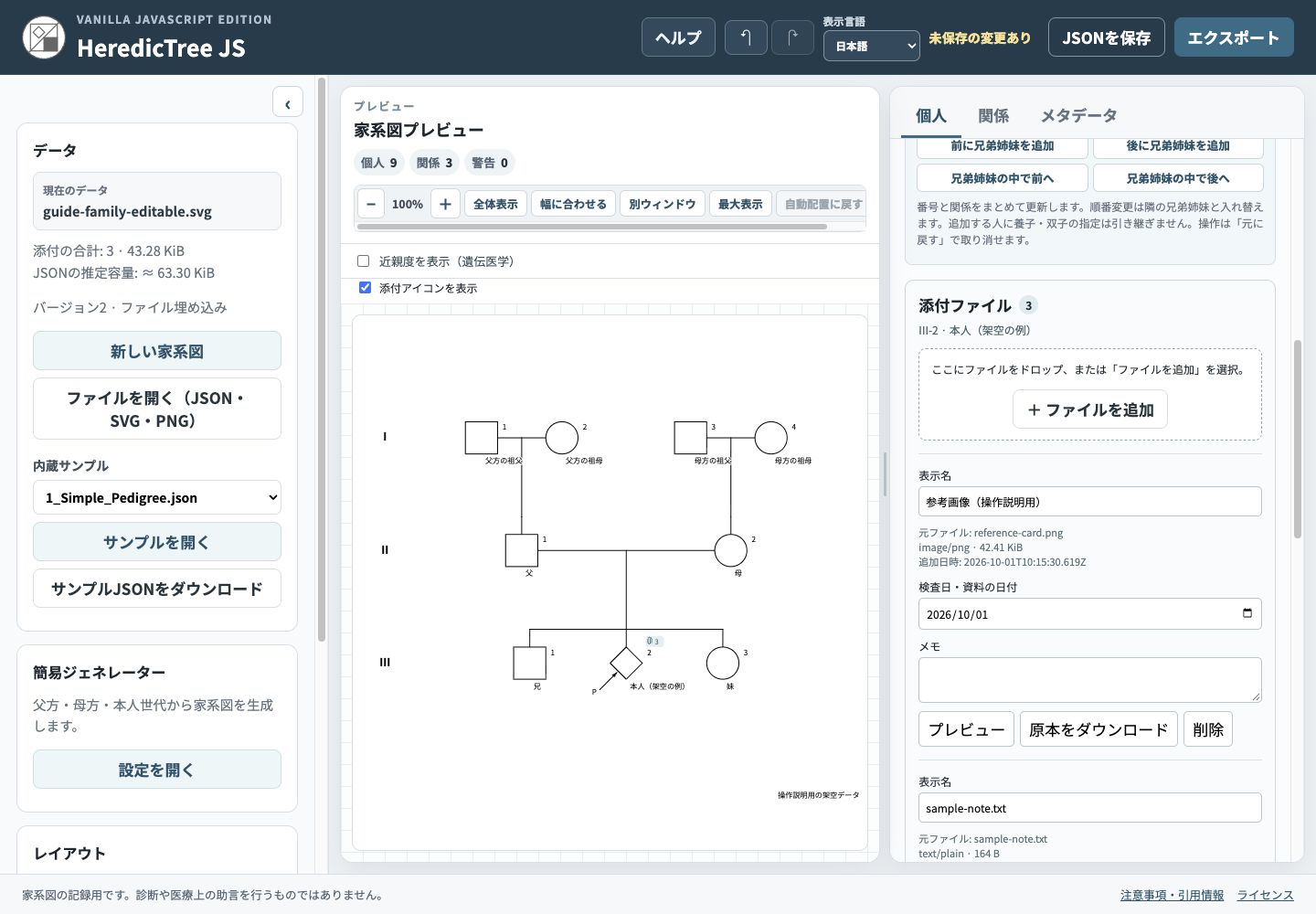
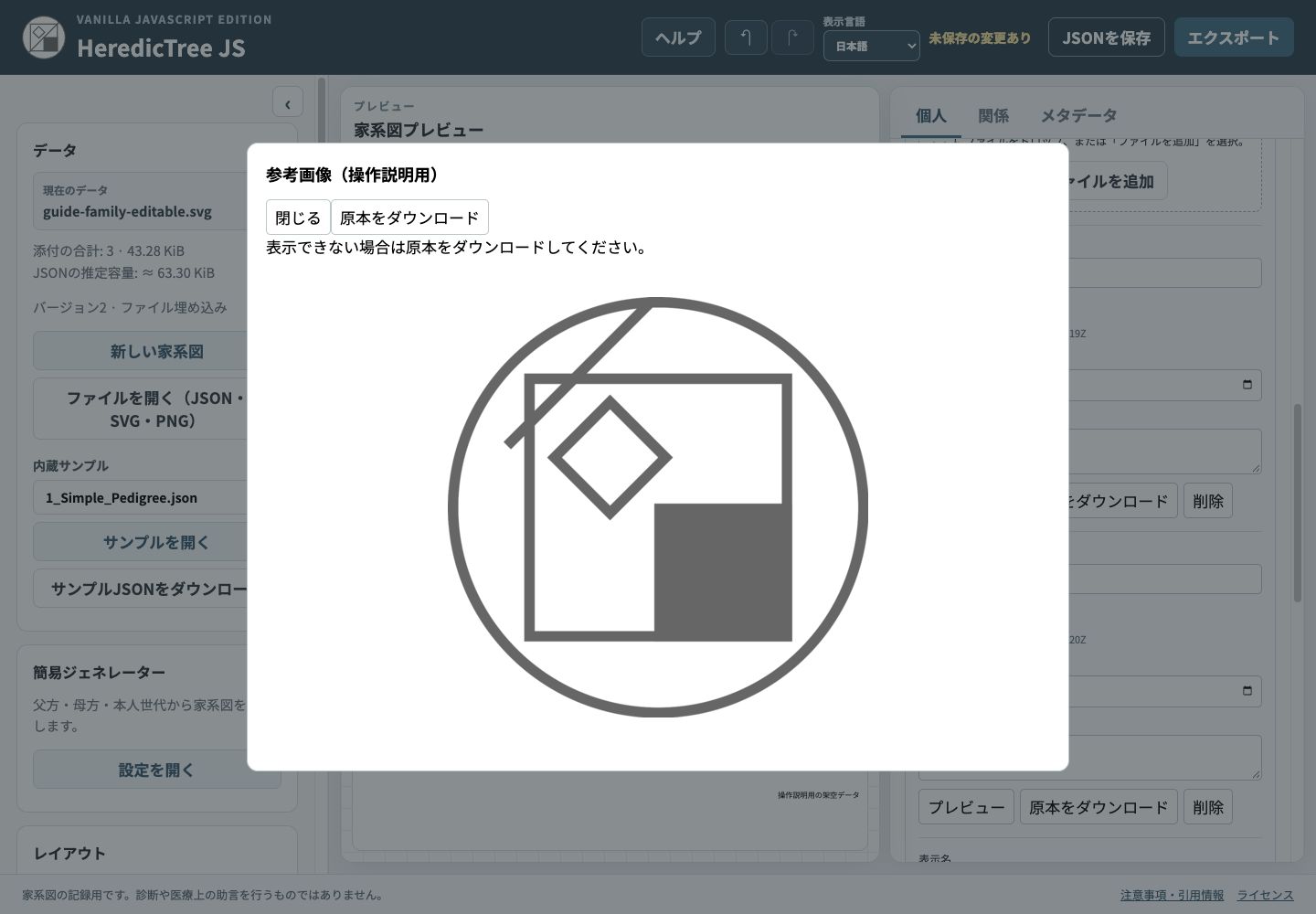
PNG・JPEG・GIF・WebPと、対応ブラウザでのPDFをプレビューできます。同じ内容の資料を同じ人物に追加すると確認が出ます。同名で内容が違う資料は別ファイルとして登録できます。
添付しても「疾患状態」「確認済み」等は自動変更されません。「削除」は人物から添付を外す操作で、端末の元ファイルは消しません。人物を複製しても添付はコピーされません。
ラベルと全体コメントは図に見えます。個人・関係メモは図には見えませんが、通常JSONと再編集用データ付き画像には含まれます。
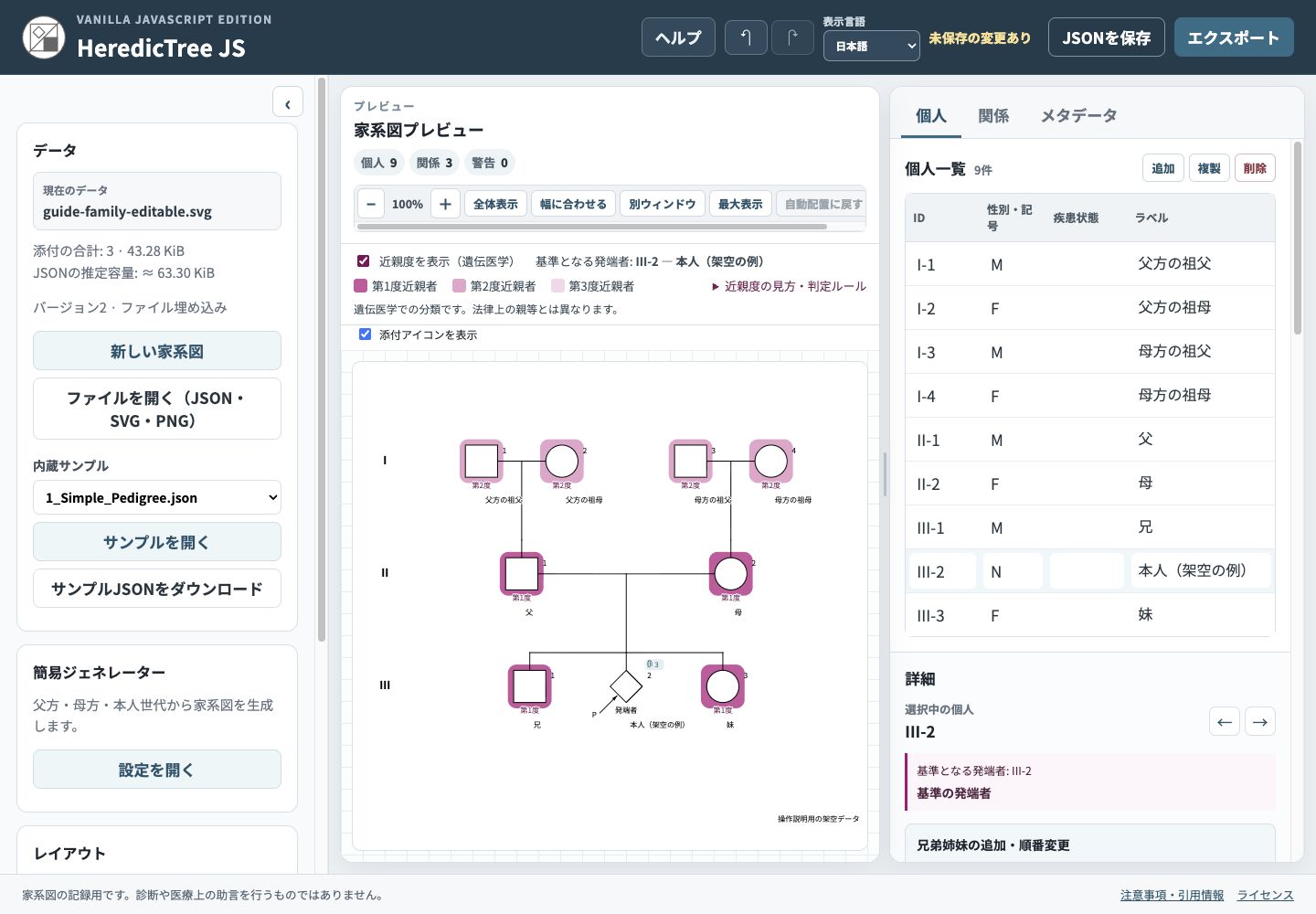
第1〜第3度近親者を色分けします。情報が不足・曖昧な場合は理由を確認してください。法律上の親等や発症確率ではありません。通常JSONに表示設定は保存しません。
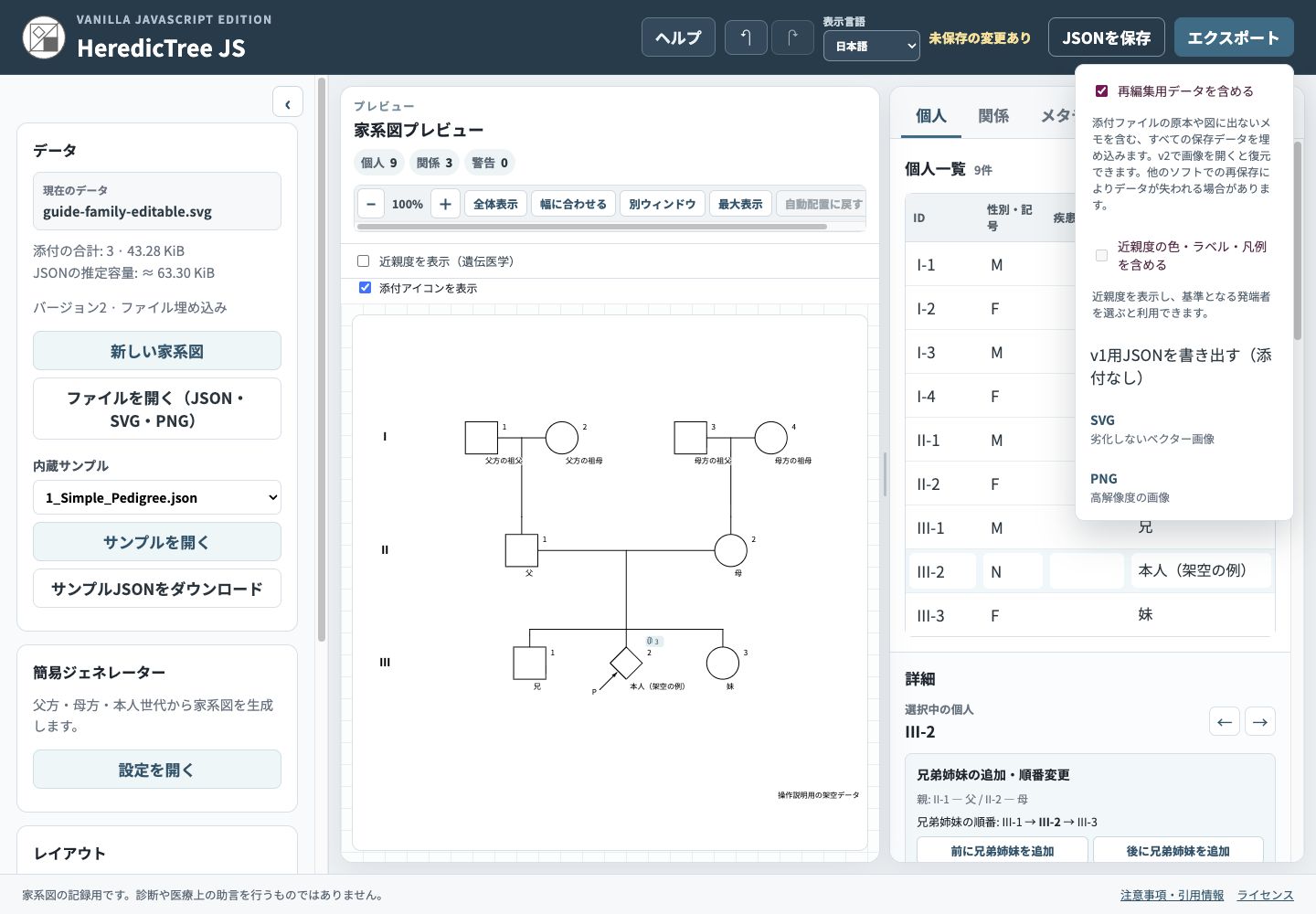
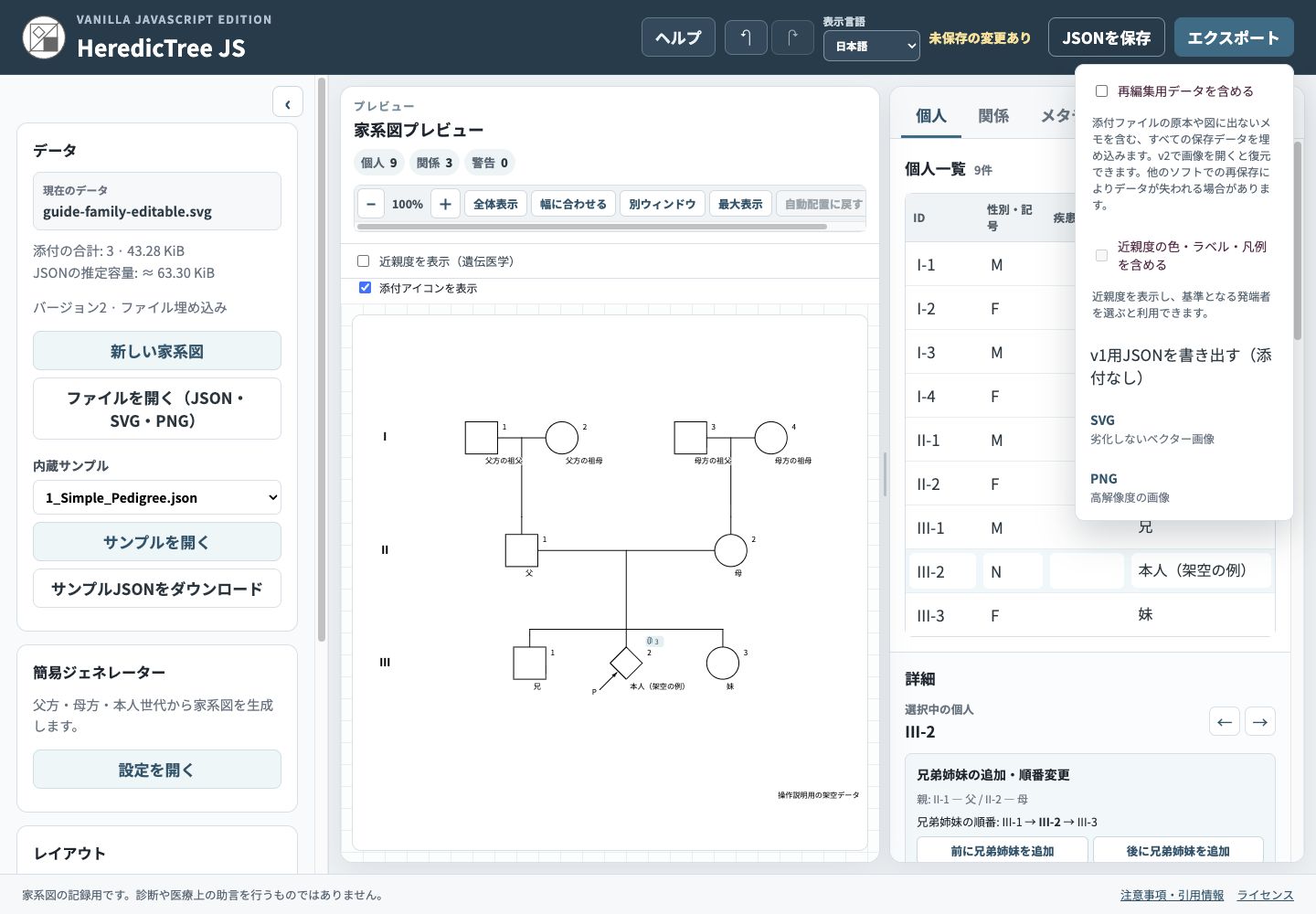
| 目的 | 再編集用データを含める |
|---|---|
| あとからHeredicTreeで編集する | オン。添付原本や非表示メモも入ります。 |
| 図として掲載・表示する | オフ。画像からの再編集はできません。 |
埋め込みオフでも、見えるラベル・全体コメント・表示中の添付記号は画像に残ります。匿名化機能ではありません。外部ソフトでの再保存で編集データが消える場合があります。
v1用JSONには添付原本・添付情報を含めませんが、個人・関係メモは残ります。書き出しても、編集中のv2データの添付は消えません。

履歴は最大100件。連続入力をまとめることがあります。新規作成・生成・読込などで図を置き換えると履歴はリセットされ、ページ終了後には復元できません。
Questions & answers
ブラウザのダウンロード一覧と、設定された保存先を確認してください。アプリの保存表示だけでは、端末にファイルが残ったかを確認できません。
自動保存はありません。保存済みのJSON、または再編集用データ付きSVG・PNGから開いてください。保存していない家系図を、終了後に復元することはできません。
HeredicTreeの再編集用データが必要です。一般画像、スクリーンショット、外部ソフトでメタデータが削除された画像からは復元できません。控えのJSONを使ってください。

表示された理由を確認し、保存してある元ファイルを使ってください。アプリが検出できる読込エラーでは、現在の家系図は置き換わりません。
PDF表示はブラウザによって異なります。「原本をダウンロード」で取り出してください。
未保存表示は通常JSONの保存を基準にしています。作業内容を「JSONを保存」で残してください。
ラベルと全体コメントは、図に見える文字として入ります。個人・関係メモは図には見えませんが、再編集用データ付き画像には含まれます。
添付を含む保存データは原本より大きくなります。アプリ独自の固定容量上限はありませんが、端末やブラウザには限界があります。まず控えを保存し、必要な資料を見直してください。
発端者と基準の選択、登録した関係情報を確認してください。画像に色を残すには、エクスポート側の近親度設定も必要です。通常JSONに表示設定は保存しません。
配偶者の追加と「並び順を変更」は、対象世代全員を左から連番にし、その世代の手動配置を解除します。兄弟姉妹の順番変更でも対象世代の手動配置を解除します。関係や資料は元の人物に付いたままです。履歴が残っていれば「元に戻す」で戻せます。
アプリ下部の「注意事項・引用情報」または「ライセンス」を押すと、アプリ内で読めます。引用時はJavaScript版と原作の両方を参照してください。トップページの原作への感謝から、原作ページとCITATION.cffも開けます。
ブラウザのポップアップ設定を確認してください。開けない場合は、プレビューの「最大表示」も使えます。
記号の詳細は、アプリ上部の「ヘルプ」から「基本記号」「個人マーカー」「家族関係」を確認できます。本ガイドの画面・資料は、操作説明用の架空データです。
Make your own connections